Gaw
شرح تطبيق 1.1.1.1 + WARP من Cloudflare: تأمين اتصالك وحماية خصوصيتك على أندرويد
كل ما تحتاج معرفته عن تطبيق 1.1.1.1 من Cloudflare: الفرق بين وضع DNS ووضع WARP، وفلتر العائلة، وطريقة التشغيل، وما الذي لا يفعله التطبيق.
 تطبيقات
محتويات المقال
- 🌐 ما هو تطبيق 1.1.1.1؟
- ⚙️ وضع DNS أم وضع WARP؟ الفرق بالتفصيل
- 🚫 ما الذي لا يفعله التطبيق؟
- 👨👩👧 فلتر العائلة: حماية من المواقع الضارة والمحتوى غير المناسب
- 📲 طريقة تشغيل التطبيق خطوة بخطوة
- 🔒 هل التطبيق آمن؟ ماذا تفعل Cloudflare ببياناتك؟
- 💎 النسخة المدفوعة WARP+
- ⭐ أبرز المميزات
- ⚠️ عيوب يجب معرفتها
- 🤔 هل يستحق التجربة؟
- ✅ الخلاصة
كل مرة تفتح فيها موقعًا أو تطبيقًا، يسأل هاتفك أولًا عن “عنوان” هذا الموقع على الإنترنت. هذا السؤال يمر عادةً عبر خوادم شركة الاتصالات التي تستخدمها، وغالبًا بدون أي تشفير. تطبيق 1.1.1.1 من شركة Cloudflare يغيّر هذه الخطوة، ويمكنه أيضًا تشفير اتصالك بالكامل، بضغطة زر واحدة.
في هذا الشرح نوضح ما يفعله التطبيق فعلًا، والفرق بين أوضاع التشغيل، وكيف تفعّل فلتر حماية العائلة، والأهم: ما الذي لا يفعله التطبيق، حتى لا تعتمد عليه في غير مكانه.
🌐 ما هو تطبيق 1.1.1.1؟
Cloudflare شركة أمريكية تدير واحدة من أكبر شبكات الإنترنت في العالم، وجزء كبير من المواقع التي تزورها يوميًا يمر عبر خوادمها. في عام 2018 أطلقت الشركة خدمة DNS عامة على العنوان السهل 1.1.1.1، ثم أطلقت تطبيقًا يحمل الاسم نفسه ليسهّل استخدام هذه الخدمة على الهواتف والكمبيوتر.
ببساطة، يقوم التطبيق بمهمتين:
- توجيه طلبات DNS إلى خوادم Cloudflare مشفّرة، بدلًا من خوادم مزوّد الإنترنت.
- تشغيل WARP عند الحاجة، وهو نفق مشفّر ينقل كل بيانات الهاتف عبر شبكة Cloudflare.
⚙️ وضع DNS أم وضع WARP؟ الفرق بالتفصيل
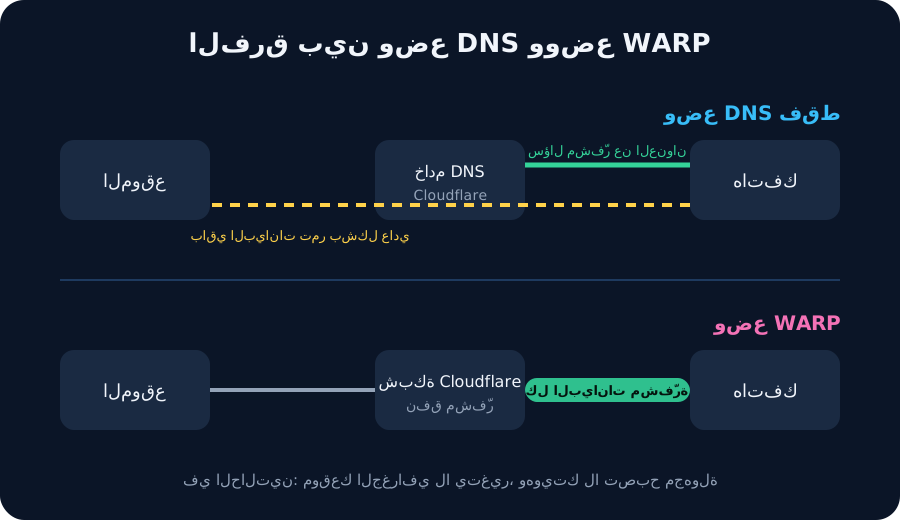
هذه أهم نقطة لفهم التطبيق، لأن الوضعين مختلفان في ما يحميانه:
| وضع DNS فقط | وضع WARP | |
|---|---|---|
| ما الذي يُشفَّر؟ | طلبات DNS فقط (أسماء المواقع التي تطلبها) | كل البيانات الخارجة من الهاتف |
| هل يرى مزوّد الإنترنت أسماء المواقع؟ | يصعب عليه رؤيتها من طلبات DNS | لا يرى إلا اتصالك بشبكة Cloudflare |
| الحماية على شبكات الواي فاي العامة | محدودة | أفضل بكثير |
| التأثير على السرعة | غالبًا لا يُلاحظ | قد يزيد زمن الاستجابة قليلًا حسب مكانك |
في الإعدادات الحديثة للتطبيق ستجد هذه الأوضاع بأسماء مثل DNS only وTraffic and DNS. الأول يكتفي بتشفير طلبات DNS، والثاني يمرر كل الاتصال عبر WARP مع تشفير حديث يعتمد على بروتوكول MASQUE.
متى تختار أيهما؟
- في البيت وعلى شبكتك الخاصة: وضع DNS يكفي غالبًا.
- في المقاهي والمطارات وأي واي فاي عام: فعّل WARP، لأن تشفير الاتصال كله يحميك من المتطفلين على الشبكة نفسها.
🚫 ما الذي لا يفعله التطبيق؟
كثيرون يحمّلون التطبيق على أنه “VPN لتغيير الدولة”، وهذا غير صحيح. وفقًا لوثائق Cloudflare نفسها:
- لا يغيّر موقعك الجغرافي. المواقع ستظل ترى أنك في بلدك، لذلك لن يفتح لك محتوى محجوبًا جغرافيًا.
- لا يجعلك مجهول الهوية. التطبيق مصمم للخصوصية والأمان، وليس لإخفاء هويتك عن المواقع التي تزورها.
إذا كان هدفك تغيير الدولة أو إخفاء هويتك تمامًا، فهذا ليس التطبيق المناسب. أما إذا كان هدفك منع شركة الاتصالات أو أي شخص على الشبكة من التلصص على تصفحك، فهو خيار ممتاز ومجاني.
👨👩👧 فلتر العائلة: حماية من المواقع الضارة والمحتوى غير المناسب
يحتوي التطبيق على خيار اسمه 1.1.1.1 for Families داخل إعدادات DNS، وله مستويان:
- حظر البرمجيات الخبيثة: يمنع الوصول إلى المواقع المعروفة بنشر الفيروسات وصفحات التصيّد التي تسرق كلمات المرور.
- حظر البرمجيات الخبيثة والمحتوى الإباحي: المستوى السابق نفسه مع منع مواقع البالغين.
هذا الخيار مفيد جدًا على هواتف الأطفال وكبار السن، لأنه يعمل على مستوى الهاتف كله وليس داخل متصفح واحد فقط.
نصيحة: إذا أردت تطبيق الفلتر على كل أجهزة البيت دفعة واحدة، يمكنك وضع عناوين DNS الخاصة به في إعدادات الراوتر: 1.1.1.2 و1.0.0.2 لحظر البرمجيات الخبيثة، أو 1.1.1.3 و1.0.0.3 لحظر المحتوى الإباحي أيضًا.
📲 طريقة تشغيل التطبيق خطوة بخطوة
- حمّل التطبيق من Google Play من الزر الموجود في هذه الصفحة، وتأكد أن اسم المطور Cloudflare, Inc.
- افتح التطبيق ووافق على شروط الاستخدام.
- سيطلب التطبيق إذن إعداد اتصال VPN. وافق عليه، فهذه الطريقة التي يستخدمها أندرويد لتشغيل أي تطبيق يشفّر الاتصال.
- اضغط على زر التشغيل الكبير في منتصف الشاشة.
- للتبديل بين الأوضاع: افتح القائمة من أعلى الشاشة، ثم الإعدادات، واختر الوضع المناسب.
- لتفعيل فلتر العائلة: من الإعدادات افتح خيارات DNS، واختر مستوى الحماية الذي تريده.
🔒 هل التطبيق آمن؟ ماذا تفعل Cloudflare ببياناتك؟
سؤال منطقي، لأنك تمرر بياناتك عبر شركة أخرى. التزامات Cloudflare المعلنة لخدمة 1.1.1.1:
- لا تبيع بيانات المستخدمين ولا تشاركها مع جهات أخرى، ولا تستخدمها لاستهداف الإعلانات.
- تحذف سجلات طلبات DNS خلال 25 ساعة.
- لا تحفظ عنوان IP الكامل للمستخدم، بل نسخة مختصرة منه.
- استعانت بإحدى كبرى شركات التدقيق العالمية لمراجعة هذه الالتزامات، ونشرت تقريرًا عن ذلك.
هذه التزامات أقوى من معظم شركات الاتصالات، لكن تذكّر أن أي خدمة من هذا النوع تتطلب قدرًا من الثقة في الشركة التي تقدمها.
💎 النسخة المدفوعة WARP+
التطبيق مجاني بالكامل في استخدامه الأساسي، ويوفر اشتراكًا شهريًا اسمه WARP+ Unlimited. يتيح الاشتراك الوصول إلى شبكة أوسع من مدن Cloudflare، وهو ما قد يقلل زمن الاستجابة في بعض الأماكن، ويمكن استخدام الاشتراك الواحد على عدة أجهزة.
للاستخدام العادي، النسخة المجانية كافية تمامًا.
⭐ أبرز المميزات
- مجاني وبدون حد للاستخدام في وضعه الأساسي.
- تشغيل بضغطة زر، بدون إعدادات معقدة.
- تشفير طلبات DNS في كل الأوضاع.
- وضع WARP لتشفير الاتصال كله على الشبكات العامة.
- فلتر للعائلة بمستويين.
- من شركة معروفة تدير جزءًا كبيرًا من بنية الإنترنت.
⚠️ عيوب يجب معرفتها
- لا يغيّر الدولة ولا يفتح المحتوى المحجوب جغرافيًا.
- بعض التطبيقات البنكية أو الشبكات في الشركات قد لا تعمل مع وضع WARP، وفي هذه الحالة أوقف WARP مؤقتًا.
- وضع WARP قد يزيد زمن الاستجابة قليلًا في بعض الألعاب الأونلاين، لذلك جرّب اللعب بالوضعين واختر الأفضل.
🤔 هل يستحق التجربة؟
إذا كنت تستخدم الواي فاي العام كثيرًا، أو تريد حماية بسيطة لهاتف طفلك، أو لا تحب أن تطّلع شركة الاتصالات على المواقع التي تزورها، فالتطبيق يستحق التجربة بالتأكيد، خاصة أنه مجاني ولا يحتاج أي خبرة تقنية.
أما إذا كنت تبحث عن تطبيق لتغيير موقعك أو فتح مواقع محجوبة، فابحث عن خدمة VPN مخصصة لذلك.
✅ الخلاصة
تطبيق 1.1.1.1 + WARP أداة خصوصية عملية: وضع DNS يشفّر طلبات أسماء المواقع، ووضع WARP يشفّر الاتصال كله، وفلتر العائلة يضيف حماية من المواقع الضارة. نقطة قوته أنه بسيط ومجاني ومن شركة كبيرة، ونقطة ضعفه أنه لا يغيّر الدولة ولا يجعلك مجهول الهوية. استخدمه لما صُمم له، وستجده من أفيد التطبيقات على هاتفك.